この記事のポイント
- TXT認証は Verified 運用の入口であり、所有確認の安全装置です
- 作業時は TTL、既存 TXT との共存、反映待ち時間を必ず確認します
- dig や nslookup で外から見える状態を確認すると、原因切り分けが早くなります
TXT認証が必要な理由
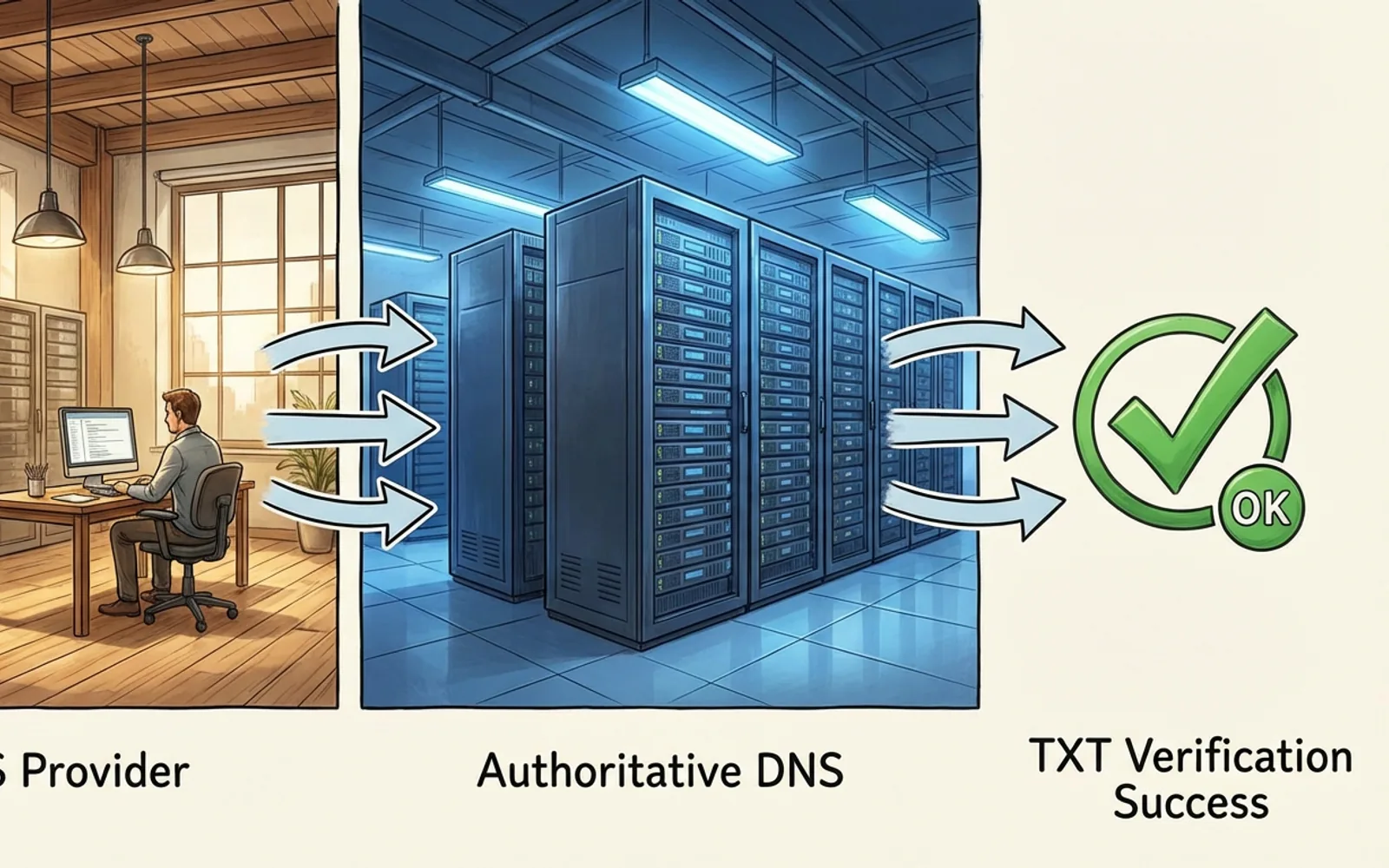
TXT認証は、DNS 上で所有確認を行うシンプルで強い方法です。
TXT認証は、対象ドメインの管理権限があることを確認する手順です。GitHub Docs も custom domain verification が takeover attack を避けるために役立つと明示しています。つまり TXT認証は『使うために必要な儀式』ではなく、ドメイン所有確認の安全装置です。
ASM診断 PRO では、TXT認証を通したドメインを Verified 管理へ載せることで、管理対象の正当性を保ちやすくしています。運用責任が曖昧なドメインを混ぜないためにも、認証フローは重要です。
TXT認証の前に確認する4点
追加前に必ず確認したいのは、`どのゾーンが権威 DNS か`, `既存 TXT と共存できるか`, `TTL が長すぎないか`, `challenge host と token が正しいか` の4点です。特に委託先やレジストラ経由で DNS を管理している環境では、見ている管理画面が権威 DNS ではないことがあります。
もうひとつ見落としやすいのが、既存 TXT の上書きです。SPF、DKIM、Google site verification などが混在していることは珍しくありません。反映確認に時間がかかる場合は、DNS 棚卸し でゾーン構成を先に整理しておくと切り分けが速くなります。
既存 TXT と共存できるかを事前に確認する
SPF や DKIM、他サービスの verification を上書きすると別の障害を起こします。
TTL を短めにできるか確認する
認証作業中だけでも短い TTL にしておくと、反映確認と切り分けが速くなります。
TXTレコードの追加手順
まず管理画面から challenge host と verification token を取得します。次に DNS 管理画面で TXT レコードを追加します。ここで大事なのは、既存の TXT を消さないことです。SPF や他サービスの検証レコードを壊すと、別の障害を起こします。
TTL は短めにすると確認が速くなります。Cloudflare は `Auto = 300 seconds` を示しており、認証作業中は 300 秒程度が扱いやすい目安です。ただし運用安定後は、環境に応じた標準TTLへ戻す判断も必要です。
challenge host と verification token を取得する
ASM診断 PRO や対象サービスの画面で、追加すべきホスト名と TXT 値を確認します。環境ごとに別 token が発行される場合は混在させないようにします。
成果物: 追加対象の host / token メモ権威 DNS に TXT レコードを追加する
既存 TXT を消さずに新規追加し、ホスト名の自動補完や末尾ドットの扱いを確認します。TTL は認証作業中だけ短めにしても構いません。
成果物: 追加済み DNS レコードdig / nslookup で外から見える状態を確認する
管理画面の保存完了だけで終わらせず、外部リゾルバから TXT が見えているかを確認します。15分以上反映されない場合は権威 DNS とホスト名を見直します。
成果物: 外部確認ログVerified 対象へ進めて owner と TTL を整える
認証後は Verified へ載せる対象を決め、管理担当と通常運用の TTL を戻します。認証だけで止めず、継続監視へつなげるところまでを手順に含めてください。
成果物: 認証済みドメインの運用メモ| 項目 | 入力内容 | 注意点 |
|---|---|---|
| ホスト名 | 表示された challenge host | 末尾ドットや自動補完仕様を確認する |
| 種別 | TXT | A や CNAME と取り違えない |
| 値 | verification token | 空白や引用符の混入に注意する |
| TTL | 300 秒目安 | 反映確認後に標準値へ戻す判断も行う |
dig / nslookup での確認
DNS 管理画面で設定しただけでは十分ではありません。外からどう見えているかを確認するため、`dig` や `nslookup` で TXT を引いてください。UI 上の保存完了と、外部リゾルバから見える状態の間にはタイムラグがあります。
15 分以上反映されない場合は、ホスト名の誤り、既存 TXT との上書き、権威 DNS の取り違えを疑ってください。複数リゾルバで同じ結果になるかを見ると、キャッシュ由来の誤判定を減らせます。
認証後の次の一手
TXT認証が済んだら、Verified と継続監視へ進めます
認証はゴールではなく、管理対象を継続監視へ載せるための入口です。設定できたら、レポートと月次レビューまでを見据えて運用を固めてください。
よくある失敗
TTL を見ていない
変更直後に未反映で失敗したと思い込み、同じレコードを何度も入れ直すケースがあります。TTL と伝播時間を見たうえで判断してください。
既存 TXT を消してしまう
SPF やメール認証の TXT を上書きすると、別の運用事故が起きます。必ず共存前提で設定してください。
権威 DNS を取り違える
代理店や外注先が DNS を持っている場合、見ている管理画面が違うことがあります。権威を持つ NS を先に確認してください。
TXT認証の反映後にやること
TXT認証が通ったら、まず Verified 運用へ進める対象ドメインかどうかを確認してください。認証済みでも、owner が曖昧なドメインや用途不明のサブドメインをそのまま運用対象へ載せるのは危険です。導入ガイド と 機能解説 を見ながら、誰が results を引き取るかまで決めると止まりにくくなります。
また、設定が通った後は、検証用に短くした TTL を標準値へ戻すかも判断してください。認証時だけの一時値を放置すると、運用ポリシーが崩れやすくなります。TXT認証は追加して終わりではなく、通常運用へ戻すまで が手順です。
よくある質問(FAQ)
TXT認証はどのくらいで反映されますか
TTL や権威 DNS の設定次第ですが、数分から数十分の差が出ます。15分以上見えない場合は、権威 DNS、ホスト名、値の入力を再確認してください。
dig と nslookup はどちらを使えばよいですか
どちらでも確認できますが、詳細に見たいなら `dig` が扱いやすいです。複数リゾルバで同じ結果になるかを確認すると、キャッシュ由来の見誤りを減らせます。
TXT認証の後に次にやるべきことは何ですか
Verified 運用へ進める対象を決め、継続監視とレポート運用へつなげることです。認証だけではセキュリティ運用は始まりません。
既存 TXT がある場合は上書きしてもよいですか
上書きは避けてください。SPF、DKIM、Google site verification など、他の運用に必要な TXT が共存していることは珍しくありません。新しい verification token は既存値を消さずに追加し、外から見える状態を確認してから次へ進めるのが安全です。
TXT認証が失敗したときは何を先に疑うべきですか
まずは権威 DNS の取り違え、challenge host の誤り、token の貼り付けミス、TTL と伝播待ち時間を疑ってください。管理画面の保存完了だけで判断せず、`dig` や `nslookup` で外から見える結果を確認すると切り分けが早くなります。
まとめ

TXT認証は単独設定ではなく、サブドメイン一覧、レコード確認、owner 確認、廃止・継続監視の流れの中で扱うと事故を減らせます。
TXT認証は、小さな設定作業に見えて、所有確認と運用責任の境界を支える重要な手順です。TTL、既存 TXT との共存、外からの確認まで含めて手順化すると、失敗しにくくなります。
ASM診断 PRO を使うなら、TXT認証を終えた後に Verified と継続監視へ進み、結果をレポートとレビューへ繋げてください。設定作業で終わらせず、運用開始までを一つの流れとして扱うのが重要です。
次のアクション
読み終えたら、無料でASM診断を開始
外部公開資産の現状を無料で確認し、管理漏れや優先して見るべきリスクを洗い出してください。記事で読んだ内容を、そのまま自社の判断へつなげやすくなります。
参考にした一次ソース
重要論点の根拠として参照した一次ソースだけを掲載しています。
verification による takeover 抑止の考え方を参照しました。
TTL の意味と反映時間の考え方を参照しました。
TXT validation の代表例として参照しました。